Domain ajga.de kaufen?
Wir ziehen mit dem Projekt
ajga.de um.
Sind Sie am Kauf der Domain
ajga.de interessiert?
domain@kv-gmbh.de · 0541-91531010
Domain ajga.de kaufen?
Warum funktioniert Snipping Tool nicht?
Warum funktioniert Snipping Tool nicht? Gibt es eine Fehlermeldung, die angezeigt wird? Hast du versucht, das Programm neu zu starten oder deinen Computer neu zu starten? Möglicherweise liegt das Problem an fehlenden Berechtigungen oder an einer beschädigten Datei. Hast du die neueste Version des Snipping Tools installiert? **
Wie installiere ich Snipping Tool?
Um das Snipping Tool auf einem Windows-Computer zu installieren, müssen Sie zuerst sicherstellen, dass es nicht bereits auf Ihrem System vorhanden ist. Geben Sie dazu "Snipping Tool" in die Windows-Suchleiste ein. Wenn es nicht gefunden wird, können Sie es über die Systemsteuerung unter "Programme und Funktionen" installieren. Klicken Sie auf "Windows-Funktionen aktivieren oder deaktivieren" und suchen Sie nach dem Snipping Tool. Aktivieren Sie das Kontrollkästchen neben dem Snipping Tool und klicken Sie auf "OK". Das Snipping Tool sollte nun auf Ihrem Computer installiert sein und kann über die Windows-Suche oder das Startmenü geöffnet werden. **

Ähnliche Suchbegriffe für Snipping
Top-Angebote
Produkte zum Begriff Snipping:
-
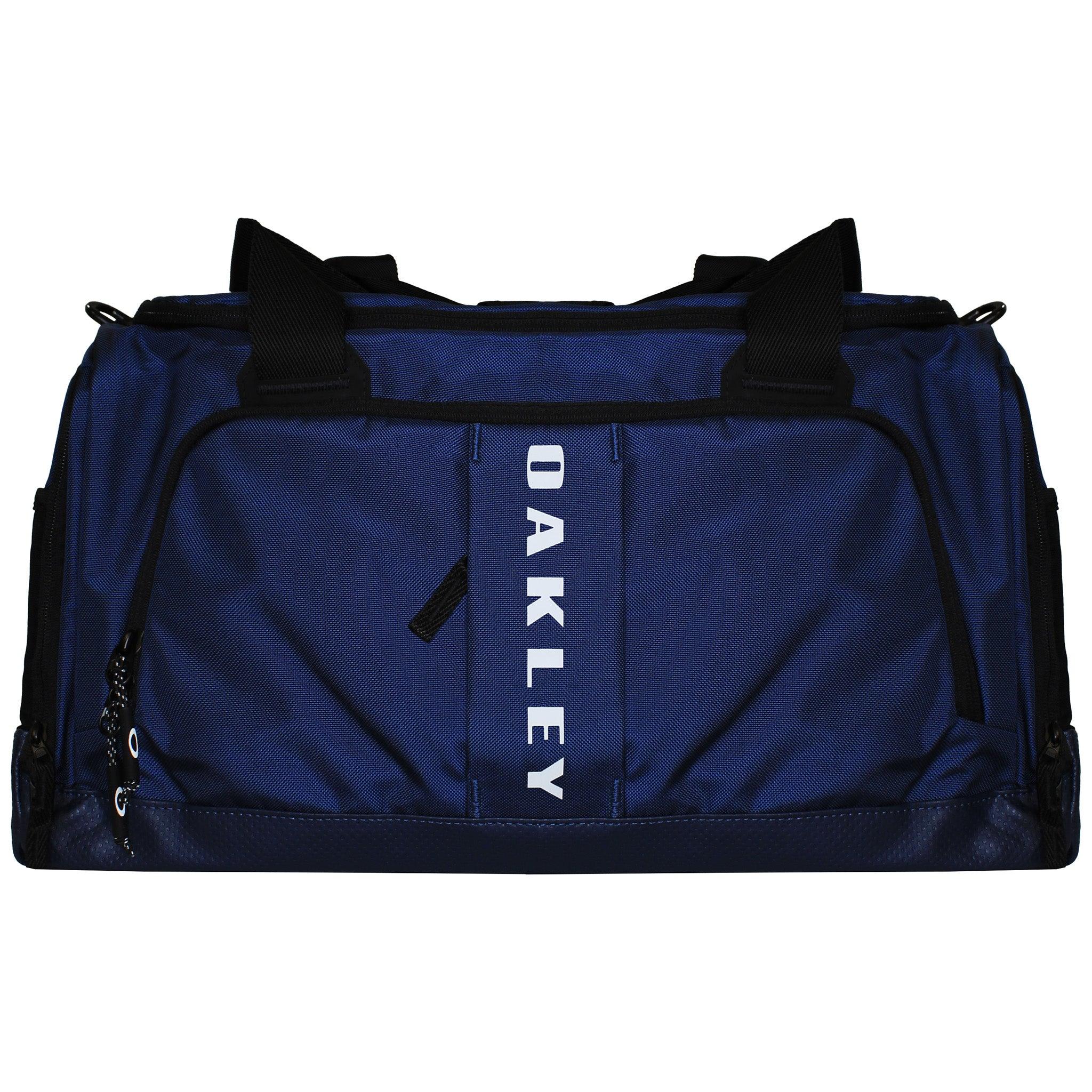
Oakley 33L Turnier Blau Golf Duffel-TascheDie Oakley 33L Tournament Blue Golf Duffle Bag ist für Golfer konzipiert, die eine Kombination aus Funktionalität und Stil suchen. Mit einem Fassungsvermögen von 33 Litern bietet sie ausreichend Platz für Ihre Golfutensilien. Die Tasche zeichnet sich durch eine strapazierfähige Konstruktion und ein elegantes blaues Design aus, das sowohl auf als auch abseits des Golfplatzes geeignet ist. Hauptmerkmale Geräumiges Hauptfach: Bietet ausreichend Platz für Kleidung, Zubehör und andere wichtige Utensilien. Robuste Konstruktion: Hergestellt aus hochwertigen Materialien, um regelmäßigen Gebrauch standzuhalten. Bequeme Tragemöglichkeiten: Ausgestattet mit Tragegriffen und einem verstellbaren Schulterriemen für vielseitiges Tragen. Stylisches Design: Verfügt über eine elegante blaue Farbgebung mit dezenten Oakley-Branding. Vielseitige Verwendung: Ideal für Golf-Ausflüge, Trainingseinheiten im Fitnessstudio oder Wochenendtrips. Egal, ob Sie zum Golfplatz fahren oder sich auf einen Kurztrip begeben, die Oakley 33L Tournament Blue Golf Duffle Bag bietet eine Kombination aus Praktikabilität und Stil, um Ihre Bedürfnisse zu erfüllen.99,95 €*Versand: 0,00 €Sichere Weiterleitung zum Anbieter
-
Nike Golf Cap Club CB Golf, schwarzNike Cap Club CB Golf Leicht, bequem und vielseitig – die perfekte Golf-Cap für jede Runde. Klassisches Design mit funktionalen Details Die Nike Club CB Golf Cap ist aus 100 % Baumwolle gefertigt und bietet dank ihres weichen Soft-Top-Designs höchsten Tragekomfort. Sie lässt sich mühelos zusammenfalten und in der Golftasche verstauen – ideal für unterwegs. Der verstellbare Riemen mit Schiebeschnalle auf der Rückseite sorgt für eine individuelle Passform, während das gestickte Nike Golf Shield-Logo auf der Vorderseite und das dezente Swoosh-Logo auf der Rückseite für einen sportlich-eleganten Look sorgen. Produktdetails Golf-Cap aus 100 % Baumwolle für hohen KomfortSoft-Top-Design für einfaches VerstauenVerstellbarer Riemen mit Schiebeschnalle für perfekte PassformGesticktes Nike Golf Shield-Logo vorneGesticktes Swoosh-Logo hintenPflegehinweis: Bei Bedarf mit feuchtem Tuch reinigen Technische Daten MerkmalAngabeMaterialzusammensetzung (EU)100 % BaumwollePassformVerstellbarPflegehinweisMit feuchtem Tuch reinigen Eigenschaften Leicht und atmungsaktiv für ganztägigen KomfortKlassisches Design mit sportlichen DetailsEinfach zu verstauen und pflegeleicht Fazit Die Nike Club CB Golf Cap ist die perfekte Wahl für Golfer, die eine leichte, bequeme und stilvolle Kopfbedeckung suchen. Mit ihrem klassischen Look und praktischen Features begleitet sie Sie zuverlässig durch jede Runde. Angaben zum Hersteller: Nike Inc. One Bowerman Drive, Beaverton, OR 97005 USA E-Mail: consumer.care@nike.com Verantwortlich in der EU: Nike European Operations Netherlands B.V., Waalhaven Z.Z. 10A, 3089 LZ, Rotterdam,Netherlands17,99 €*Versand: 6,95 €Sichere Weiterleitung zum Anbieter



-
Wie öffne ich das Snipping Tool?
Um das Snipping Tool zu öffnen, kannst du entweder die Windows-Suche verwenden und nach "Snipping Tool" suchen. Alternativ kannst du auch die Tastenkombination "Windows-Taste + Shift + S" drücken, um das Snipping Tool direkt zu öffnen. Eine weitere Möglichkeit ist, das Snipping Tool über das Startmenü unter "Windows-Zubehör" zu finden und von dort aus zu öffnen. Du kannst auch einen Rechtsklick auf die Taskleiste machen, "Neu" auswählen und dann "Snipping Tool" anklicken, um es zu öffnen. **
-
Wo werden Snipping Tool Bilder gespeichert?
Das Snipping Tool speichert standardmäßig die erstellten Bilder in der Zwischenablage. Wenn du ein Bild mit dem Snipping Tool aufgenommen hast, kannst du es in ein anderes Programm einfügen, z. B. in ein Bildbearbeitungsprogramm oder in ein Textverarbeitungsprogramm. Von dort aus kannst du das Bild dann speichern, wo du möchtest. Es gibt jedoch auch die Möglichkeit, die Einstellungen des Snipping Tools anzupassen, um die Bilder direkt an einem bestimmten Speicherort zu speichern. Hast du diese Einstellungen bereits geändert oder möchtest du wissen, wo die Standard-Speicherort für Snipping Tool Bilder ist? **
-
Was ist das Snipping Tool 3?
Das Snipping Tool 3 ist ein Bildschirmaufnahmeprogramm, das es Benutzern ermöglicht, Screenshots von ihrem Computerbildschirm zu erstellen. Es bietet verschiedene Aufnahmemodi wie Rechteck, Freiform, Fenster oder Vollbild. Mit dem Snipping Tool 3 können Benutzer ihre Screenshots bearbeiten, markieren und speichern, um sie später zu verwenden. Es ist ein nützliches Werkzeug für Präsentationen, Tutorials oder einfach nur zum Teilen von Bildschirminhalten. **
-
Wie benutze ich das Snipping Tool?
Um das Snipping Tool zu verwenden, öffne zuerst das Programm auf deinem Computer. Klicke dann auf "Neu" und wähle den Bereich aus, den du erfassen möchtest. Du kannst zwischen verschiedenen Arten von Ausschnitten wählen, z.B. Freihand, Rechteck oder Fenster. Nachdem du den gewünschten Bereich ausgewählt hast, kannst du den Ausschnitt speichern, kopieren oder markieren. Du kannst das Snipping Tool auch verwenden, um Notizen oder Markierungen auf dem Bildschirmausschnitt hinzuzufügen. **
Wie finde ich das Snipping Tool?
Das Snipping Tool ist eine integrierte Anwendung in Windows-Betriebssystemen, die es Benutzern ermöglicht, Screenshots zu erstellen. Um das Snipping Tool zu finden, können Sie einfach die Windows-Suche verwenden und nach "Snipping Tool" suchen. Alternativ können Sie auch auf das Startmenü klicken, "Alle Apps" auswählen und nach dem Snipping Tool suchen. Eine weitere Möglichkeit besteht darin, die Tastenkombination "Windows-Taste + Shift + S" zu verwenden, um das Snipping Tool schnell zu öffnen. Wenn Sie das Snipping Tool häufig verwenden, können Sie es auch an die Taskleiste oder den Desktop anheften, um einen schnellen Zugriff zu haben. **
Wie funktioniert Snipping Tool Windows 10?
Das Snipping Tool ist ein integriertes Programm in Windows 10, mit dem Benutzer Screenshots erstellen können. Um das Snipping Tool zu verwenden, öffnen Sie es entweder über die Suche in der Taskleiste oder über das Startmenü. Wählen Sie dann die Art des Screenshots aus, den Sie erstellen möchten (Vollbild, rechteckiger Ausschnitt, freie Form oder Fenster). Klicken Sie auf "Neu" und ziehen Sie den Cursor über den Bereich, den Sie erfassen möchten. Anschließend können Sie den Screenshot speichern, kopieren oder bearbeiten. **
Top-Angebote
Produkte zum Begriff Snipping:
-
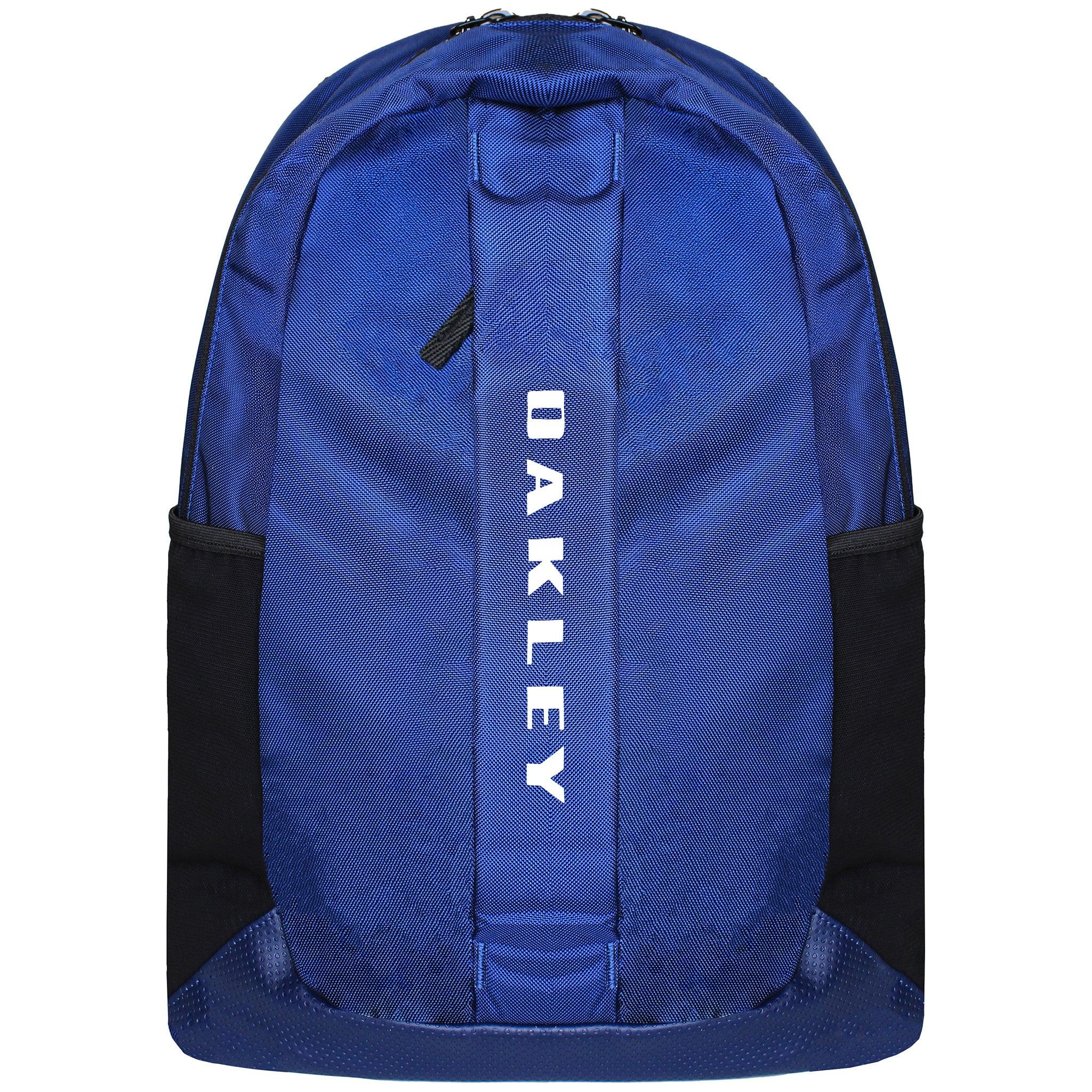
Oakley 21L Turnier Navy Golf RucksackDer Oakley 21L Tournament Golf Rucksack in Navy ist eine elegante und funktionale Tasche, die für Golfer entwickelt wurde, die sowohl Stil als auch Leistung schätzen. Mit einem Fassungsvermögen von 21 Litern bietet er ausreichend Platz, um Ihre Essentials für einen Tag auf dem Platz zu transportieren. Wesentliche Merkmale: Robuste Konstruktion: Hergestellt aus 100% Nylon, was Langlebigkeit und Widerstandsfähigkeit gegen Abnutzung gewährleistet. Geräumiges Design: Abmessungen von etwa 31 cm x 15 cm x 45 cm, die genügend Platz für Ihre Ausrüstung bieten, ohne klobig zu sein. Organisierte Aufbewahrung: Verfügt über ein gepolstertes Innenpanel und elastische Netzseitentaschen, um Ihre Gegenstände organisiert und leicht zugänglich zu halten. Sichere Verschluss: Ausgestattet mit einem reverse-beschichteten Reißverschluss mit einem markierten Ziehgriff für sicheren und reibungslosen Betrieb. Markenidentität: Geschmückt mit einer vertikalen Oakley-Unterschrift, die Ihrer Ausrüstung einen Hauch von Stil verleiht.70,95 €*Versand: 0,00 €Sichere Weiterleitung zum Anbieter
-
Oakley 33L Turnier Blau Golf Duffel-TascheDie Oakley 33L Tournament Blue Golf Duffle Bag ist für Golfer konzipiert, die eine Kombination aus Funktionalität und Stil suchen. Mit einem Fassungsvermögen von 33 Litern bietet sie ausreichend Platz für Ihre Golfutensilien. Die Tasche zeichnet sich durch eine strapazierfähige Konstruktion und ein elegantes blaues Design aus, das sowohl auf als auch abseits des Golfplatzes geeignet ist. Hauptmerkmale Geräumiges Hauptfach: Bietet ausreichend Platz für Kleidung, Zubehör und andere wichtige Utensilien. Robuste Konstruktion: Hergestellt aus hochwertigen Materialien, um regelmäßigen Gebrauch standzuhalten. Bequeme Tragemöglichkeiten: Ausgestattet mit Tragegriffen und einem verstellbaren Schulterriemen für vielseitiges Tragen. Stylisches Design: Verfügt über eine elegante blaue Farbgebung mit dezenten Oakley-Branding. Vielseitige Verwendung: Ideal für Golf-Ausflüge, Trainingseinheiten im Fitnessstudio oder Wochenendtrips. Egal, ob Sie zum Golfplatz fahren oder sich auf einen Kurztrip begeben, die Oakley 33L Tournament Blue Golf Duffle Bag bietet eine Kombination aus Praktikabilität und Stil, um Ihre Bedürfnisse zu erfüllen.99,95 €*Versand: 0,00 €Sichere Weiterleitung zum Anbieter
-
Warum funktioniert Snipping Tool nicht?
Warum funktioniert Snipping Tool nicht? Gibt es eine Fehlermeldung, die angezeigt wird? Hast du versucht, das Programm neu zu starten oder deinen Computer neu zu starten? Möglicherweise liegt das Problem an fehlenden Berechtigungen oder an einer beschädigten Datei. Hast du die neueste Version des Snipping Tools installiert? **
-
Wie installiere ich Snipping Tool?
Um das Snipping Tool auf einem Windows-Computer zu installieren, müssen Sie zuerst sicherstellen, dass es nicht bereits auf Ihrem System vorhanden ist. Geben Sie dazu "Snipping Tool" in die Windows-Suchleiste ein. Wenn es nicht gefunden wird, können Sie es über die Systemsteuerung unter "Programme und Funktionen" installieren. Klicken Sie auf "Windows-Funktionen aktivieren oder deaktivieren" und suchen Sie nach dem Snipping Tool. Aktivieren Sie das Kontrollkästchen neben dem Snipping Tool und klicken Sie auf "OK". Das Snipping Tool sollte nun auf Ihrem Computer installiert sein und kann über die Windows-Suche oder das Startmenü geöffnet werden. **
-
Wie öffne ich das Snipping Tool?
Um das Snipping Tool zu öffnen, kannst du entweder die Windows-Suche verwenden und nach "Snipping Tool" suchen. Alternativ kannst du auch die Tastenkombination "Windows-Taste + Shift + S" drücken, um das Snipping Tool direkt zu öffnen. Eine weitere Möglichkeit ist, das Snipping Tool über das Startmenü unter "Windows-Zubehör" zu finden und von dort aus zu öffnen. Du kannst auch einen Rechtsklick auf die Taskleiste machen, "Neu" auswählen und dann "Snipping Tool" anklicken, um es zu öffnen. **
-
Wo werden Snipping Tool Bilder gespeichert?
Das Snipping Tool speichert standardmäßig die erstellten Bilder in der Zwischenablage. Wenn du ein Bild mit dem Snipping Tool aufgenommen hast, kannst du es in ein anderes Programm einfügen, z. B. in ein Bildbearbeitungsprogramm oder in ein Textverarbeitungsprogramm. Von dort aus kannst du das Bild dann speichern, wo du möchtest. Es gibt jedoch auch die Möglichkeit, die Einstellungen des Snipping Tools anzupassen, um die Bilder direkt an einem bestimmten Speicherort zu speichern. Hast du diese Einstellungen bereits geändert oder möchtest du wissen, wo die Standard-Speicherort für Snipping Tool Bilder ist? **
Ähnliche Suchbegriffe für Snipping
-
Nike Golf Cap Club CB Golf, schwarzNike Cap Club CB Golf Leicht, bequem und vielseitig – die perfekte Golf-Cap für jede Runde. Klassisches Design mit funktionalen Details Die Nike Club CB Golf Cap ist aus 100 % Baumwolle gefertigt und bietet dank ihres weichen Soft-Top-Designs höchsten Tragekomfort. Sie lässt sich mühelos zusammenfalten und in der Golftasche verstauen – ideal für unterwegs. Der verstellbare Riemen mit Schiebeschnalle auf der Rückseite sorgt für eine individuelle Passform, während das gestickte Nike Golf Shield-Logo auf der Vorderseite und das dezente Swoosh-Logo auf der Rückseite für einen sportlich-eleganten Look sorgen. Produktdetails Golf-Cap aus 100 % Baumwolle für hohen KomfortSoft-Top-Design für einfaches VerstauenVerstellbarer Riemen mit Schiebeschnalle für perfekte PassformGesticktes Nike Golf Shield-Logo vorneGesticktes Swoosh-Logo hintenPflegehinweis: Bei Bedarf mit feuchtem Tuch reinigen Technische Daten MerkmalAngabeMaterialzusammensetzung (EU)100 % BaumwollePassformVerstellbarPflegehinweisMit feuchtem Tuch reinigen Eigenschaften Leicht und atmungsaktiv für ganztägigen KomfortKlassisches Design mit sportlichen DetailsEinfach zu verstauen und pflegeleicht Fazit Die Nike Club CB Golf Cap ist die perfekte Wahl für Golfer, die eine leichte, bequeme und stilvolle Kopfbedeckung suchen. Mit ihrem klassischen Look und praktischen Features begleitet sie Sie zuverlässig durch jede Runde. Angaben zum Hersteller: Nike Inc. One Bowerman Drive, Beaverton, OR 97005 USA E-Mail: consumer.care@nike.com Verantwortlich in der EU: Nike European Operations Netherlands B.V., Waalhaven Z.Z. 10A, 3089 LZ, Rotterdam,Netherlands17,99 €*Versand: 6,95 €Sichere Weiterleitung zum Anbieter
-
Nike Golf Cap Club CB Golf, schwarzNike Cap Club CB Golf Leicht, bequem und vielseitig – die perfekte Golf-Cap für jede Runde. Klassisches Design mit funktionalen Details Die Nike Club CB Golf Cap ist aus 100 % Baumwolle gefertigt und bietet dank ihres weichen Soft-Top-Designs höchsten Tragekomfort. Sie lässt sich mühelos zusammenfalten und in der Golftasche verstauen – ideal für unterwegs. Der verstellbare Riemen mit Schiebeschnalle auf der Rückseite sorgt für eine individuelle Passform, während das gestickte Nike Golf Shield-Logo auf der Vorderseite und das dezente Swoosh-Logo auf der Rückseite für einen sportlich-eleganten Look sorgen. Produktdetails Golf-Cap aus 100 % Baumwolle für hohen KomfortSoft-Top-Design für einfaches VerstauenVerstellbarer Riemen mit Schiebeschnalle für perfekte PassformGesticktes Nike Golf Shield-Logo vorneGesticktes Swoosh-Logo hintenPflegehinweis: Bei Bedarf mit feuchtem Tuch reinigen Technische Daten MerkmalAngabeMaterialzusammensetzung (EU)100 % BaumwollePassformVerstellbarPflegehinweisMit feuchtem Tuch reinigen Eigenschaften Leicht und atmungsaktiv für ganztägigen KomfortKlassisches Design mit sportlichen DetailsEinfach zu verstauen und pflegeleicht Fazit Die Nike Club CB Golf Cap ist die perfekte Wahl für Golfer, die eine leichte, bequeme und stilvolle Kopfbedeckung suchen. Mit ihrem klassischen Look und praktischen Features begleitet sie Sie zuverlässig durch jede Runde. Angaben zum Hersteller: Nike Inc. One Bowerman Drive, Beaverton, OR 97005 USA E-Mail: consumer.care@nike.com Verantwortlich in der EU: Nike European Operations Netherlands B.V., Waalhaven Z.Z. 10A, 3089 LZ, Rotterdam,Netherlands17,99 €*Versand: 6,95 €Sichere Weiterleitung zum Anbieter
-
Nike Golf Cap Club CB Golf, weissNike Cap Club CB Golf Leicht, bequem und vielseitig – die perfekte Golf-Cap für jede Runde. Klassisches Design mit funktionalen Details Die Nike Club CB Golf Cap ist aus 100 % Baumwolle gefertigt und bietet dank ihres weichen Soft-Top-Designs höchsten Tragekomfort. Sie lässt sich mühelos zusammenfalten und in der Golftasche verstauen – ideal für unterwegs. Der verstellbare Riemen mit Schiebeschnalle auf der Rückseite sorgt für eine individuelle Passform, während das gestickte Nike Golf Shield-Logo auf der Vorderseite und das dezente Swoosh-Logo auf der Rückseite für einen sportlich-eleganten Look sorgen. Produktdetails Golf-Cap aus 100 % Baumwolle für hohen KomfortSoft-Top-Design für einfaches VerstauenVerstellbarer Riemen mit Schiebeschnalle für perfekte PassformGesticktes Nike Golf Shield-Logo vorneGesticktes Swoosh-Logo hintenPflegehinweis: Bei Bedarf mit feuchtem Tuch reinigen Technische Daten MerkmalAngabeMaterialzusammensetzung (EU)100 % BaumwollePassformVerstellbarPflegehinweisMit feuchtem Tuch reinigen Eigenschaften Leicht und atmungsaktiv für ganztägigen KomfortKlassisches Design mit sportlichen DetailsEinfach zu verstauen und pflegeleicht Fazit Die Nike Club CB Golf Cap ist die perfekte Wahl für Golfer, die eine leichte, bequeme und stilvolle Kopfbedeckung suchen. Mit ihrem klassischen Look und praktischen Features begleitet sie Sie zuverlässig durch jede Runde. Angaben zum Hersteller: Nike Inc. One Bowerman Drive, Beaverton, OR 97005 USA E-Mail: consumer.care@nike.com Verantwortlich in der EU: Nike European Operations Netherlands B.V., Waalhaven Z.Z. 10A, 3089 LZ, Rotterdam,Netherlands17,99 €*Versand: 6,95 €Sichere Weiterleitung zum Anbieter
-
Was ist das Snipping Tool 3?
Das Snipping Tool 3 ist ein Bildschirmaufnahmeprogramm, das es Benutzern ermöglicht, Screenshots von ihrem Computerbildschirm zu erstellen. Es bietet verschiedene Aufnahmemodi wie Rechteck, Freiform, Fenster oder Vollbild. Mit dem Snipping Tool 3 können Benutzer ihre Screenshots bearbeiten, markieren und speichern, um sie später zu verwenden. Es ist ein nützliches Werkzeug für Präsentationen, Tutorials oder einfach nur zum Teilen von Bildschirminhalten. **
-
Wie benutze ich das Snipping Tool?
Um das Snipping Tool zu verwenden, öffne zuerst das Programm auf deinem Computer. Klicke dann auf "Neu" und wähle den Bereich aus, den du erfassen möchtest. Du kannst zwischen verschiedenen Arten von Ausschnitten wählen, z.B. Freihand, Rechteck oder Fenster. Nachdem du den gewünschten Bereich ausgewählt hast, kannst du den Ausschnitt speichern, kopieren oder markieren. Du kannst das Snipping Tool auch verwenden, um Notizen oder Markierungen auf dem Bildschirmausschnitt hinzuzufügen. **
-
Wie finde ich das Snipping Tool?
Das Snipping Tool ist eine integrierte Anwendung in Windows-Betriebssystemen, die es Benutzern ermöglicht, Screenshots zu erstellen. Um das Snipping Tool zu finden, können Sie einfach die Windows-Suche verwenden und nach "Snipping Tool" suchen. Alternativ können Sie auch auf das Startmenü klicken, "Alle Apps" auswählen und nach dem Snipping Tool suchen. Eine weitere Möglichkeit besteht darin, die Tastenkombination "Windows-Taste + Shift + S" zu verwenden, um das Snipping Tool schnell zu öffnen. Wenn Sie das Snipping Tool häufig verwenden, können Sie es auch an die Taskleiste oder den Desktop anheften, um einen schnellen Zugriff zu haben. **
-
Wie funktioniert Snipping Tool Windows 10?
Das Snipping Tool ist ein integriertes Programm in Windows 10, mit dem Benutzer Screenshots erstellen können. Um das Snipping Tool zu verwenden, öffnen Sie es entweder über die Suche in der Taskleiste oder über das Startmenü. Wählen Sie dann die Art des Screenshots aus, den Sie erstellen möchten (Vollbild, rechteckiger Ausschnitt, freie Form oder Fenster). Klicken Sie auf "Neu" und ziehen Sie den Cursor über den Bereich, den Sie erfassen möchten. Anschließend können Sie den Screenshot speichern, kopieren oder bearbeiten. **
* Alle Preise verstehen sich inklusive der gesetzlichen Mehrwertsteuer und ggf. zuzüglich Versandkosten. Die Angebotsinformationen basieren auf den Angaben des jeweiligen Shops und werden über automatisierte Prozesse aktualisiert. Eine Aktualisierung in Echtzeit findet nicht statt, so dass es im Einzelfall zu Abweichungen kommen kann. ** Hinweis: Teile dieses Inhalts wurden von KI erstellt.